動画編集をはじめる前に
・Premiere Proをダウンロードしてみたものの
どこから手をつければいいの??
・独学で進めているけれど、今のやり方が本当に
間違っていないか不安を感じている…。

もし、そのように感じているのであれば
まずは「すべての技術を一度に完璧にマスターしよう」
という考えを一度、横に置いてみてください。
実は、Premiere Proの操作に慣れる前に
挫折してしまう方の多くは、無意識に
「完璧主義」を目指していること。
- 細かな設定にこだわりすぎて、時間だけが過ぎる
- 作業の過酷さに疲れ果ててしまう
- 時間費やしても給料出ない罪悪感
このような悪循環を繰り返すことで
「自分には向いていない」とPCを置いてしまうのです…

プロの現場でも、実際に使われている核心的な技術は
驚くほどシンプル。
この記事では、Premiere Pro2026において迷うことなく
最短で「初期設定」から形にするための方法を
『技術の参考書』としてまとめました。

優先すべきスキルとその手順を、わかりやすく解説。
この記事を読み終える頃には
膨大な機能に振り回されることなく
自信を持って「一本の動画」を
完成させるための明確な道筋が
見えてくるはずです。
Premiere Pro初期設定で挫折しないための『技術の参考書』迷わず最短で形にする
ここでは、2026年の最新環境において
Premiere Proを起動したあとに
最優先で行うべき「基本の初期設定」
変化の激しい動画編集の世界だからこそ
今のスタンダードを押さえておくことが
最短ルートへの近道です。

今日からすぐに実践できる内容ですので
ぜひ参考にしてください。
事前準備
時短するには「事前準備」は
必要不可欠。
・Premiere Pro 2026をダウンロード
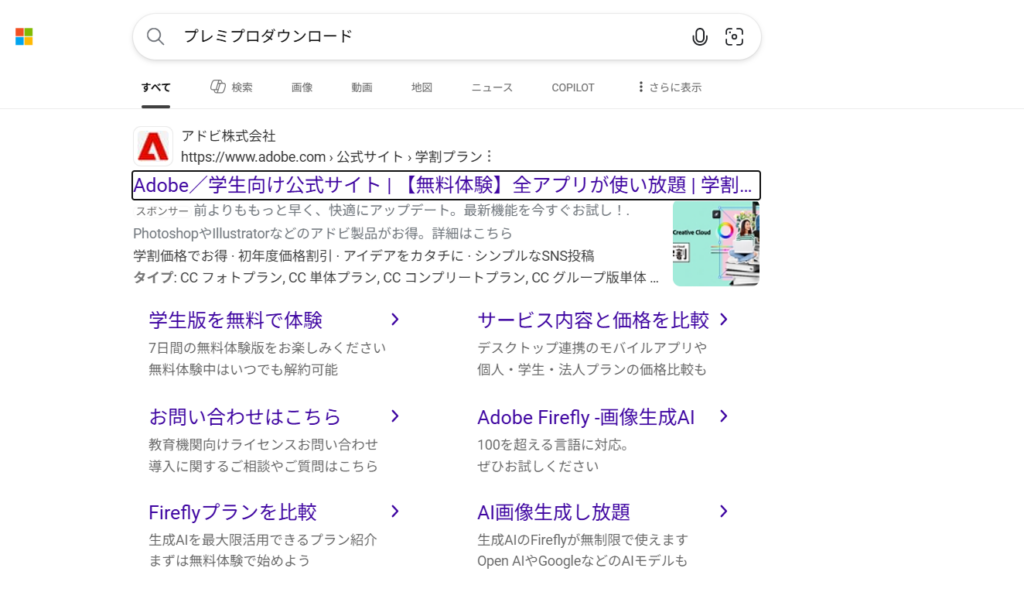
Premiere Proをダウンロードするのに
Adobe Creative Cloudのダウンロードが
必要です。
「Adobe Creative Cloud(アドビ・クリエイティブ・クラウド)」は
アドビ社が提供するクリエイティブ制作ソフトのサブスクリプション
(定額制)サービスです。
・Premiere Proは「単独」では動かない?
これから動画編集を始める方
「Premiere Proを直接ダウンロード」
これが実はできません。
Premiere Proというソフトを動かし、管理するためには
「Adobe Creative Cloud」というアプリをまず
パソコンに入れる必要があります。
なぜ Adobe Creative Cloudが必要なの?
例えるなら、Premiere Proが「野球選手」なら
Adobe CCは「スポンサー兼マネージャー」のような存在。
野球選手は1人では野球できません。
スポンサーから練習場、野球道具の
提供してもらい、マネージャーから
練習メニューや食事面のサポート。
これらを支えてもらってようやく
選手は集中して野球ができます。
動画編集する環境を作るのに
Adobe Creative Cloudは必要なんです。
初心者が最初に行う「3ステップ」
ブログ読者が迷わないよう、具体的な手順をシンプルに示します。
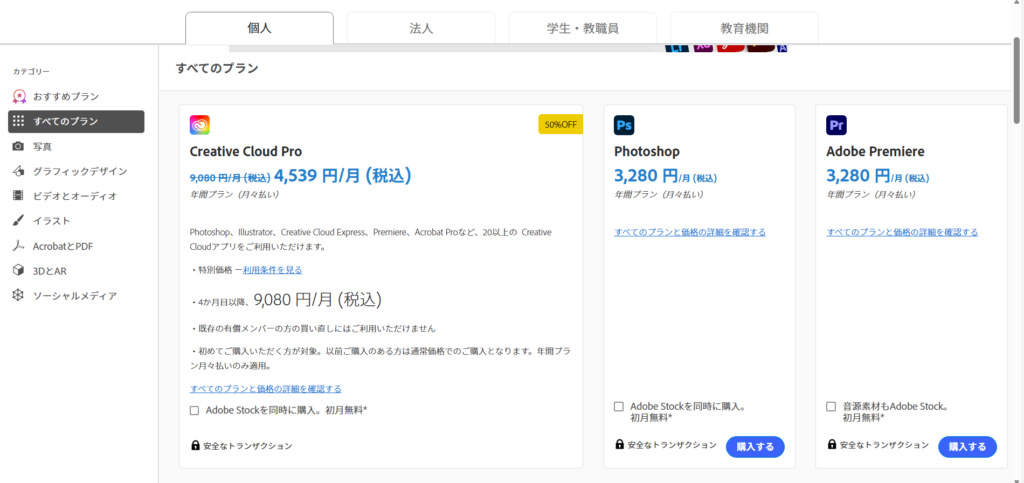
- Adobe公式サイトでプランを契約 (Premiere Pro単体プラン、またはコンプリートプラン)
- 「Adobe Creative Cloud デスクトップアプリ」をダウンロード
- Adobe CCの中から「Premiere Pro」をインストール
自分がPremiere Proのどのバージョンを
インストールしたかわからない場合
1.Adobe creative cloudを開く
2.Pro【プレミアプロ】を開く
3.…を開くと確認
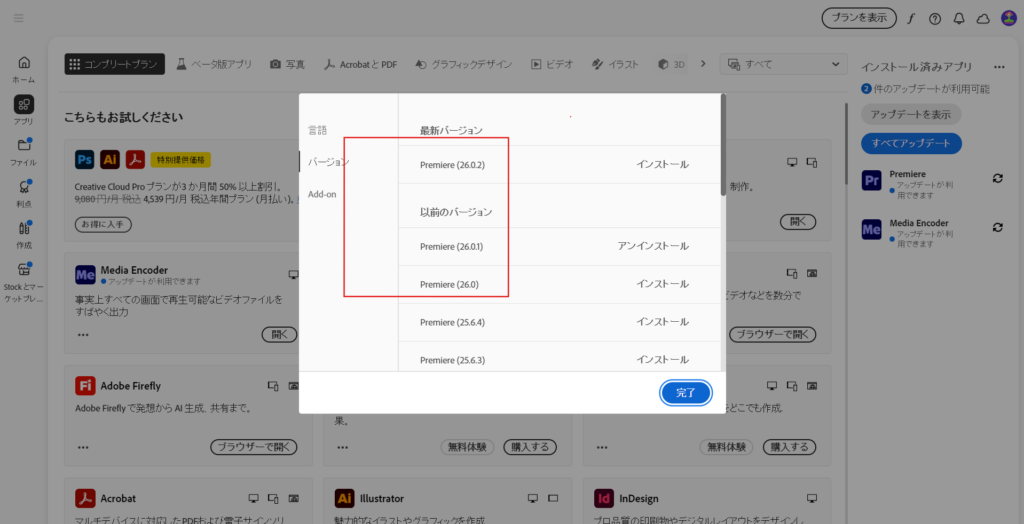
操作のズレをなくして、スムーズに学習を進めていきましょう。
ひなたからプレゼント
「動画編集を始めたいけれど、準備の仕方がわからない…」
という方のために...
初心者でも安心のはじめてフォルダセットを
作っちゃいました!!!

自分で一つずつフォルダを作る手間を省き
すぐにPremiere Proの設定に進めるようになっています。
まずは以下のボタンからテンプレート一式を手に入れてください。
中身の説明↓
01_project
AdobePremiere Proの
プロジェクト入れる
02_Video
動画素材入れる
03_picture
静止画を入れる
04_Graphic
イラスト、デザイン背景
05_BGM
音楽
06_SE
効果音
07_pre
書き出しした作品
テンプレートは
あなたのクリエイティビティを加速させる武器
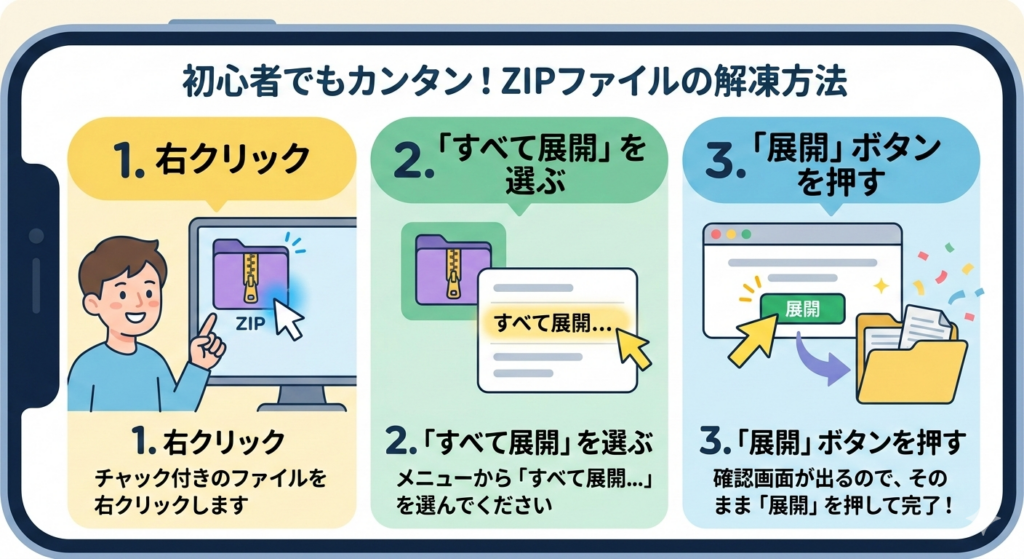
※活用するときは必ず解凍してください↓
準備が整いましたら、次はいよいよPremiere Proを起動!!
最初の設定を行っていきましょう。
Premiere Proを開く
・新しいプロジェクト作成しよう
①Premiere Proを開く
②「新規プロジェクト」をクリック
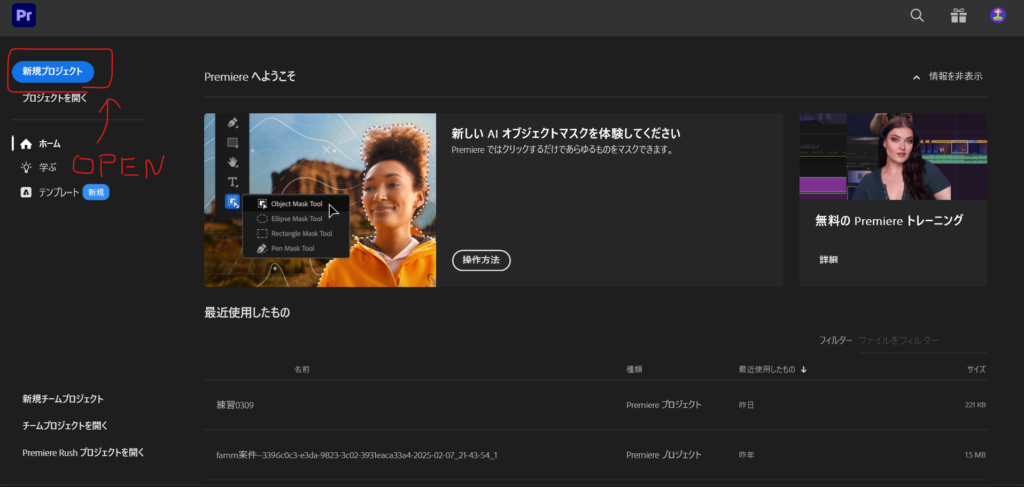
③プロジェクトに名前つける
「練習用」「依頼用」など

④保存先フォルダを選ぶ
デスクトップ↓
【2026年最新版】動画編集テンプレート
先ほど私がプレゼントした
テンプレートを事前に入れてくれると
スムーズです。
自分でオリジナルで作成するのでは
あればそちらに保存しましょう。

シーケンスを設定
ここが動画編集の土台!!
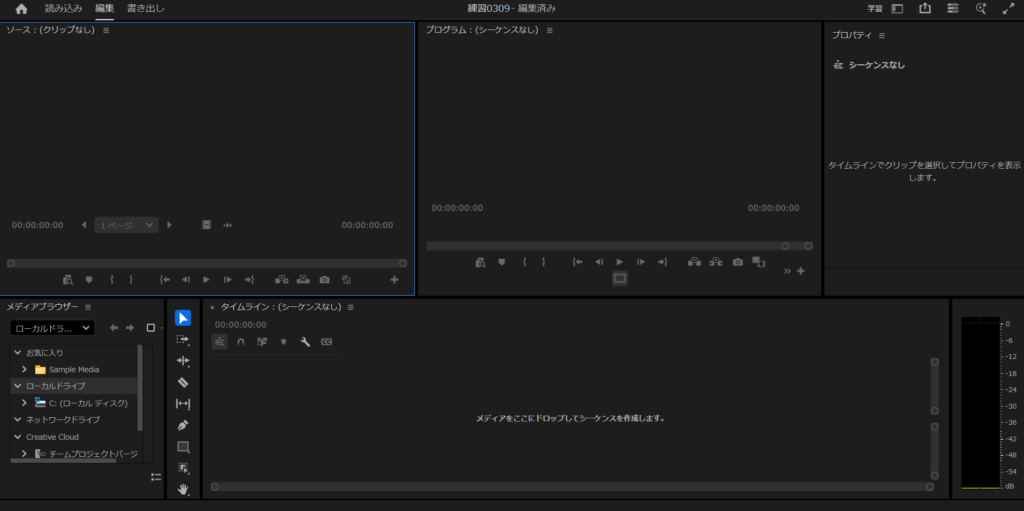
・解凍した【2026年最新版】動画編集テンプレート
取り込むためにデスクトップから用意
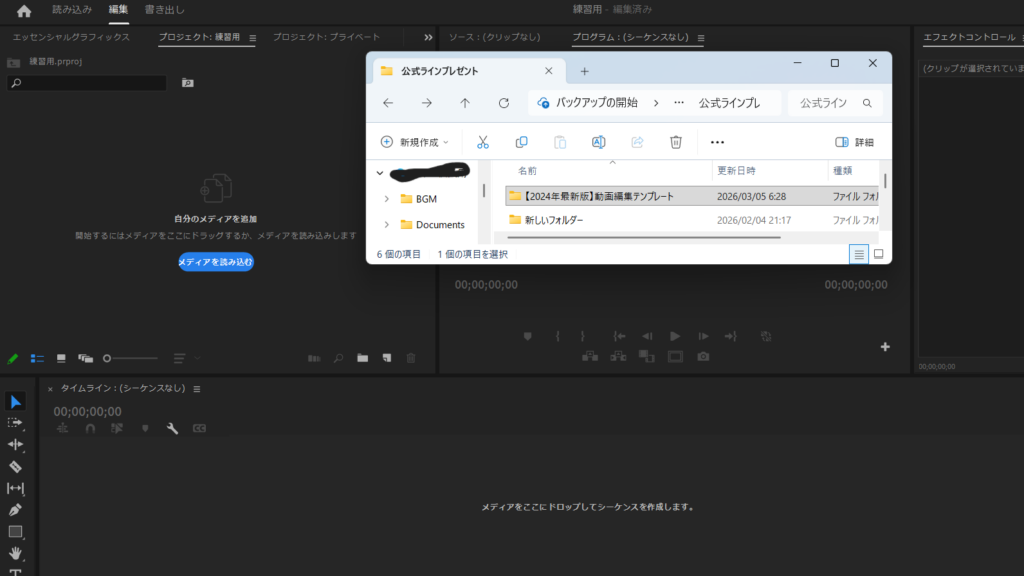
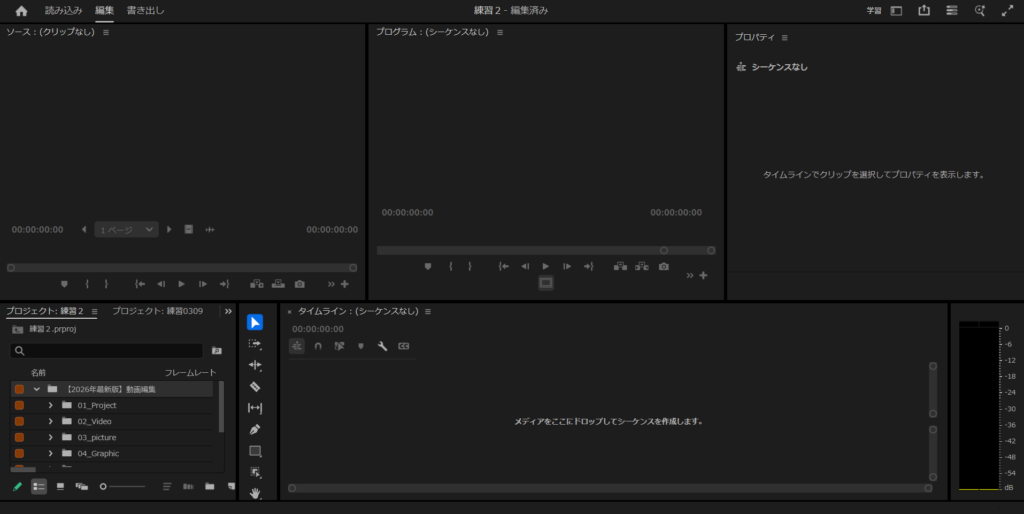
・【2026年最新版】動画編集テンプレートを
メディアに読み込む
・プリセットの完成!
・CTL+Nで新規シーケンス作成
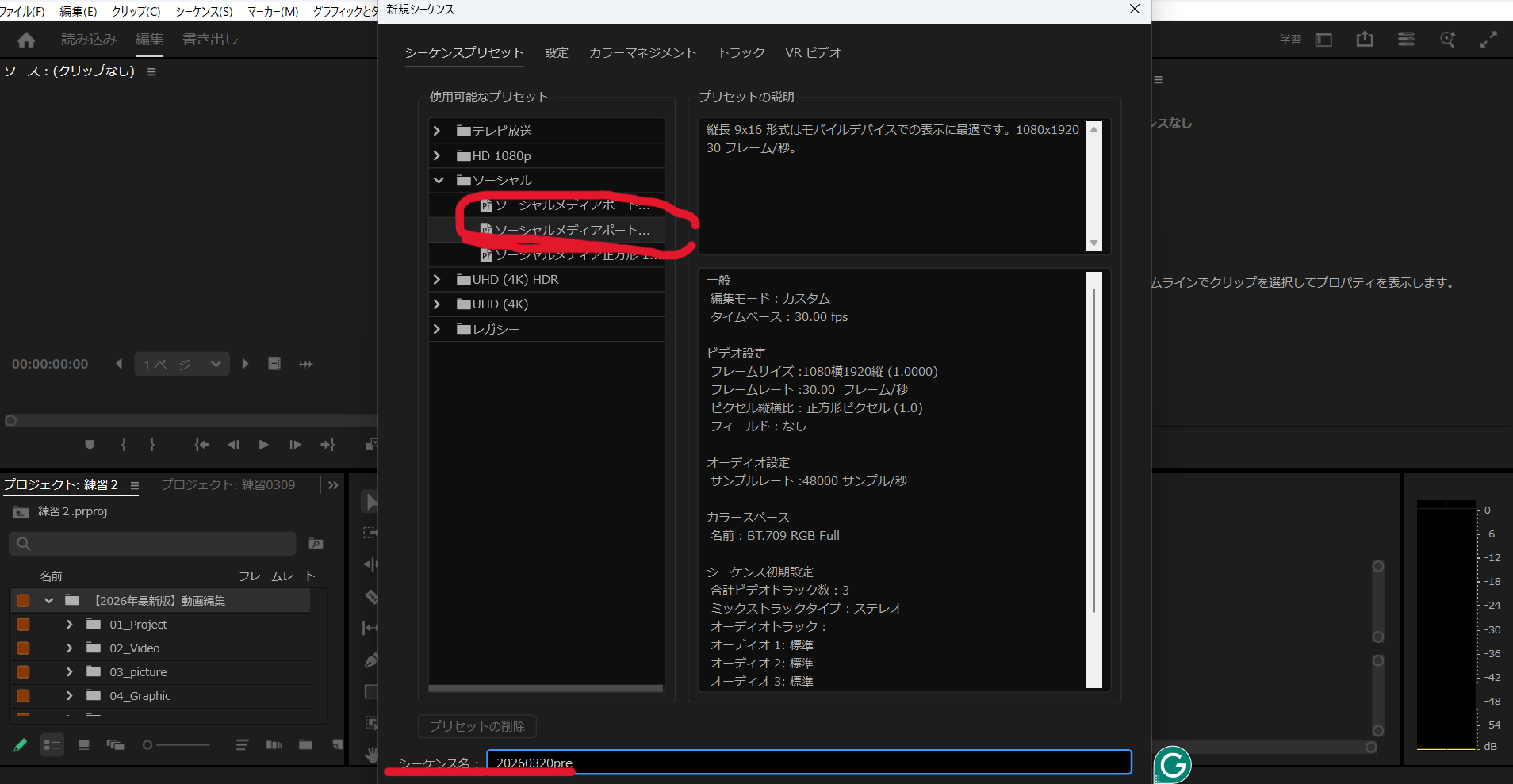
「ソーシャルメディアサポート」
こちらを選択
※シーケンス名はすぐ見つかるように
「20260307○○」と記入
日付と何の動画か入れると◎
記入したらOK
YouTube編集みたいに横の動画を
作成する場合はあとから変更できます。
1.上のシーケンスクリック
2.編集モード→カスタム
3.YouTubeサイズ横1920縦1080で最後にOK
これで変更できます。
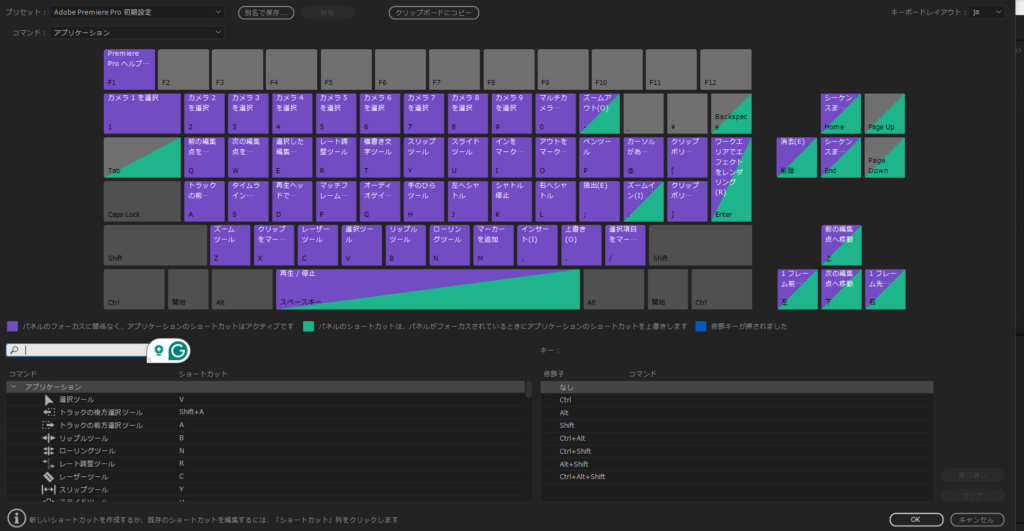
ショートカットの登録
動画編集がスムーズになる
「ショートカット」も
最初にやっておくと作業効率UP
手順:
①上のメニューから「編集」
→「キーボードショートカット」
②検索欄にツール名を入力(例:カット)
③好きなキーを設定(例:C)
④右上の📌マークでピン登録
⑤保存で完了
まとめ
「Premiere Proは難しそう…」と
身構える必要はありません。
まずは以下のシンプルなステップを
繰り返すだけでOKです。
- 初期設定を済ませる
- タイムラインに写真や動画を放り込む
- 直感的に並べてみる
最初はこれだけで立派な動画編集の第一歩!
さいごに
この一連の流れを繰り返していくうちに
気づけば
「あ、Premiere Proがわかってきた!」
という瞬間に立ち会えるはず。
高機能なツールだからこそ
基本のサイクルを体に
馴染ませることが上達への一番の近道に。
まずは1本の短い動画を
完成させる喜びを味わうために
編集するために土台作りを
マスターしよう!!

コメント