
動画編集で最も価値のある
スキルのひとつが「スピード感」
編集時間が短くなれば、
案件数も増やせるし
学習時間も確保ができます。
そのために欠かせないのが
ショートカット操作。
無駄なマウス移動を減らし、
作業効率をグッと上げてくれます✨
今回は編集効率UPに役立つ
ショートカット設定を紹介。

目次
- マウス操作を卒業!編集の自由時間を生む「魔法のキー」の正体
- 設定時間はたった3分。編集がもっと「手に馴染む」キー配置のコツ
- 迷ったらこれ!5時間の作業を3時間に縮める「最強のキー割り当て」
- 不要なショートカットの削除方法
- ショートカットのカスタマイズ方法
- ショートカットキーを初期化する手順
すべて表示
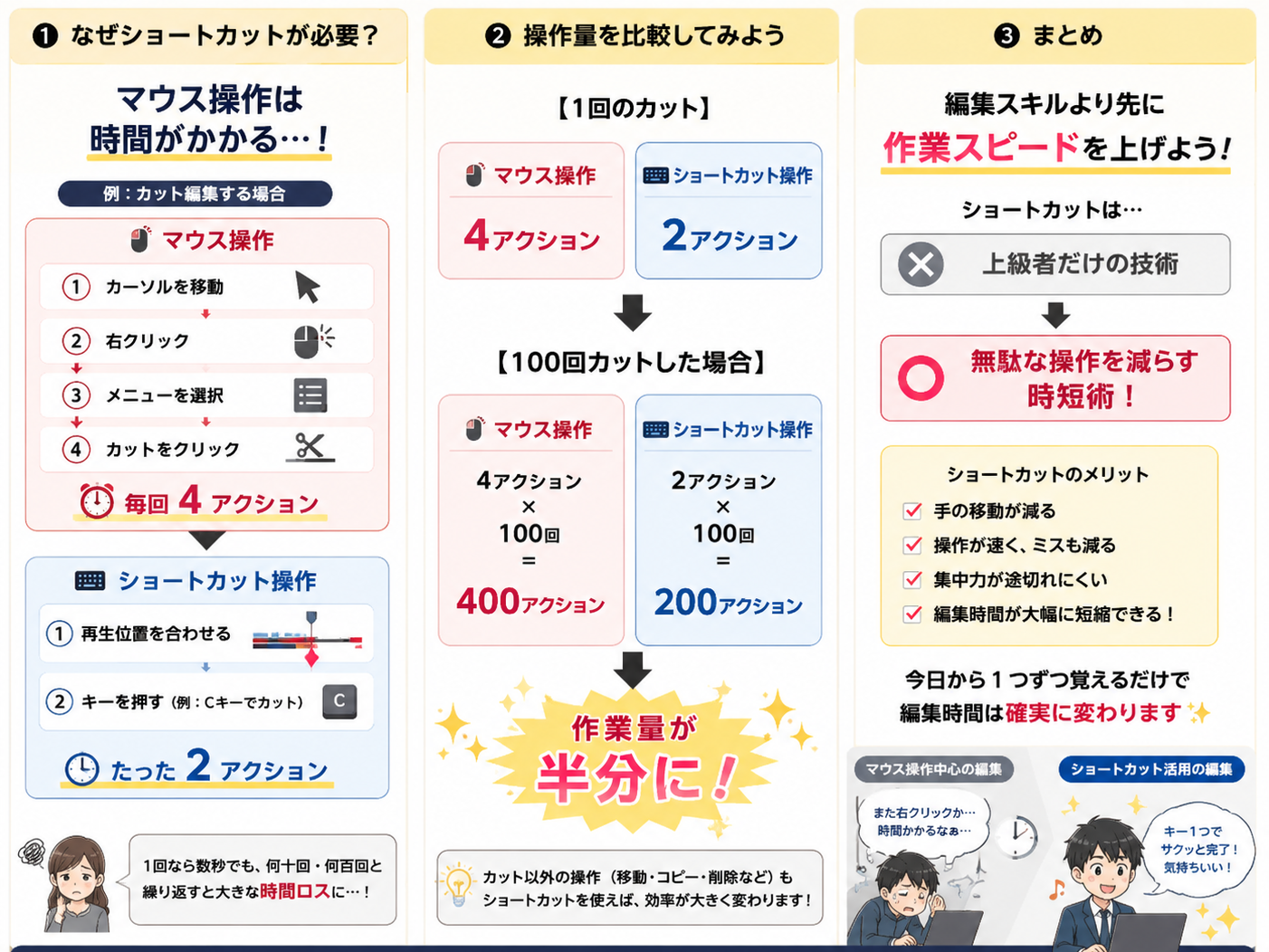
1.マウス操作を卒業!編集の自由時間を生むショートカット
ショートカットとは?
一言でいえば
″キーボードの特定のキーを押すだけで
編集操作を一瞬で終わらせる機能ボタン”
2.考える前に指が動く。編集を「ゲーミング操作」に変えるキー配置術
動画編集を「作業」ではなく「遊び」の
スピード感に変えるには
初期設定のままでは不十分。
目指すのは左手はキーボードの左側に固定
右手はマウスを握ったままというスタイル。
視線を画面から外さず
考えた瞬間にカットが終わる。
そんな「戦える配置」に
準備しましょう。
3.迷ったらこれ!5時間の作業を3時間に縮める「最強のキー割り当て」
ここからは、具体的な設定方法に入ります。
まずは準備として
Premiere Pro画面上部にある
「編集」メニューから

「キーボードショートカット」を
クリックして、設定画面を開いてください。

4.不要なショートカットの削除方法
開くとこのような画面が
出てきます。

カメラは9個もいらないので
全部消しましょう。
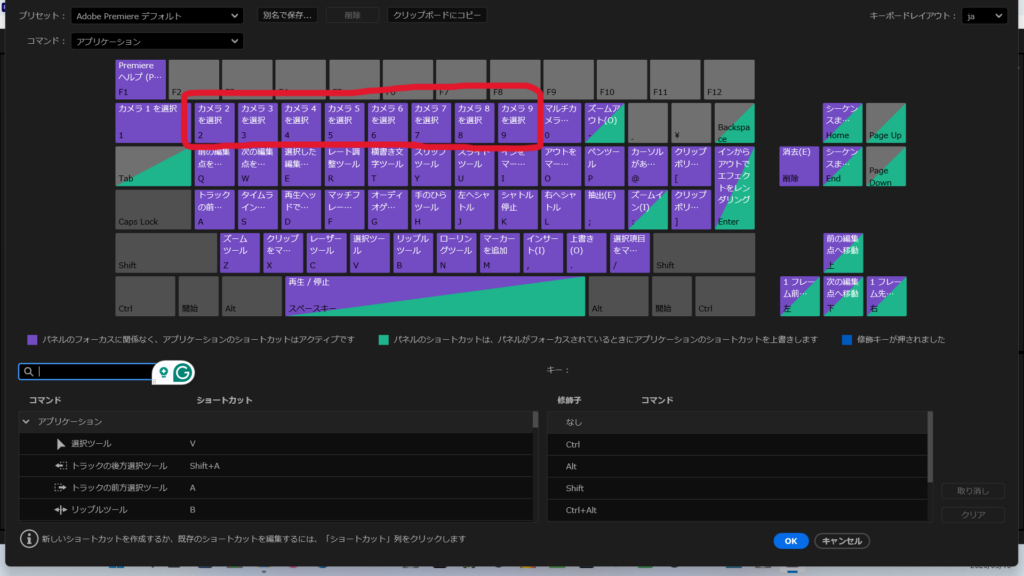
こんな感じで消します。
先ほどの操作せずに
「カメラ2を選択」クリック
そのままOKボタンとENTERを
押すと画面が戻ります。
キャンセル押すとリセットされて最初からに
なってしまうので注意してください。
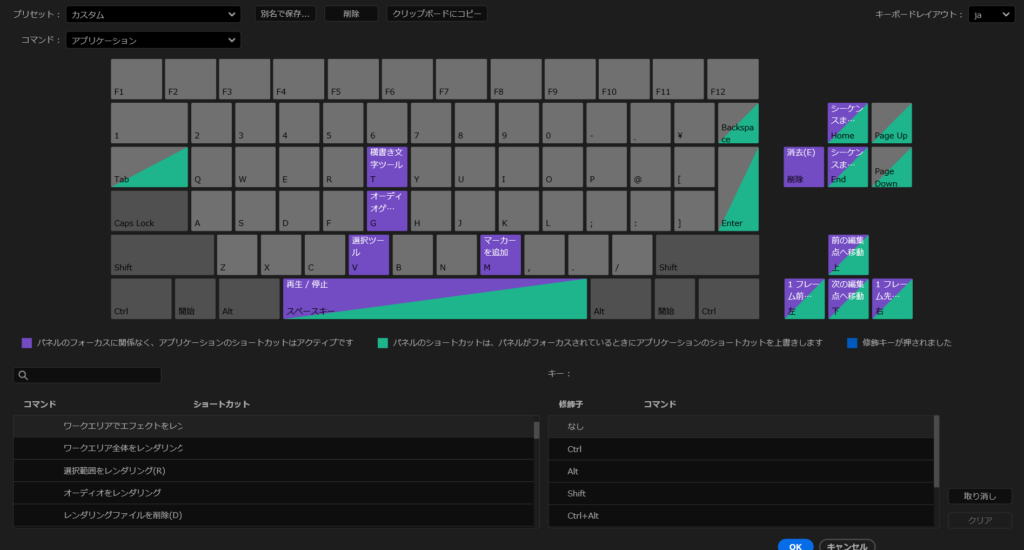
上の画面のようにT.G.M.V.スペースキー
右側だけ残す。
5.ショートカットのカスタマイズ方法
早速、設定します。
①虫眼鏡をタッチ
②「バイオレット」と記入
③ショートカットに「2」
こんな流れで続けて動画みたいに
設定します。
最後に名前つけて保存してOK
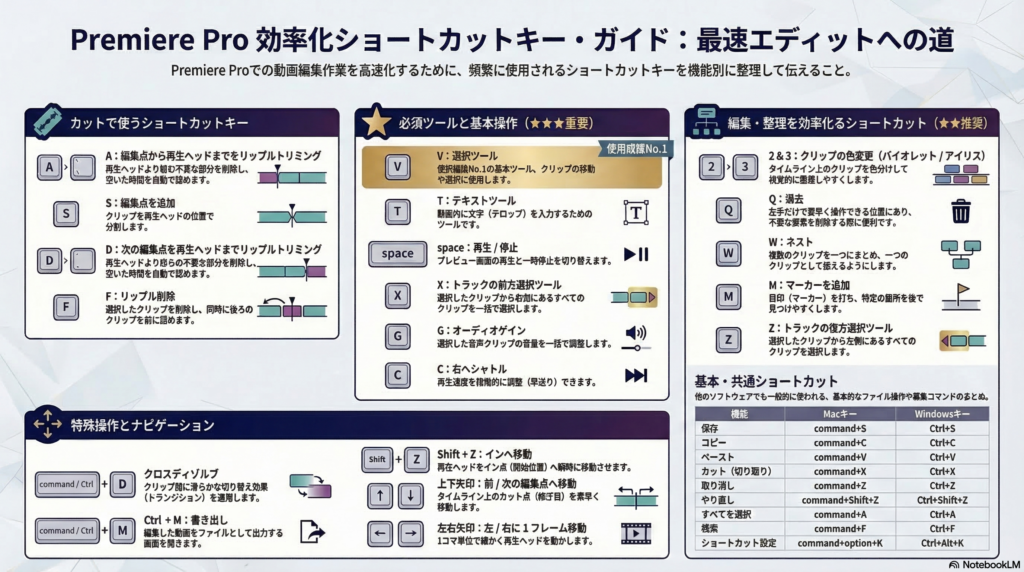
・バイオレット→2
・アイリス→3
・消去→Q
・ネスト→W
・編集点を追加→S
・前の編集点リップル→A
・次の編集点リップル→D
・リップル削除→F
・トラック後方→Z
・トラック前方→X
・右へシャトル→C
・ズームイン→E
・ズームアウト→R
図解でもまとめたので参考に。
6.ショートカットキーを初期化する手順
「キーボードショートカット」画面を開く
- Windows:
Ctrl+Alt+K - Mac:
Command+Option+K
セットを「Adobe Premiere Pro デフォルト」に変更する
- 画面上部にある**「キーボードレイアウトプリセット」**というプルダウンメニューをクリックします。
- 一覧から 「Adobe Premiere Pro デフォルト」 を選択してください。
設定を保存する
- 右下の「OK」をクリックして完了。
「ショートカットなんて難しそう…」
と最初は戸惑うかもしれません。
私自身、最初は投げ出し
たくなるほど苦戦しました。
ですが、一度身につけてしまえば
驚くほどスムーズに動画編集の
作業効率が上がりました!
大切なのは、完璧を目指さず
「ゲームの感覚」で楽しむこと。
一つひとつコマンドを
習得していく過程を
ぜひ楽しんで取り組んでみてください。
あなたの挑戦を応援しています!
わからないことがあれば
一人で悩まずにひなたの
公式LINEからいつでも
メッセージを送ってくださいね。
ご視聴ありがとうございました

コメント