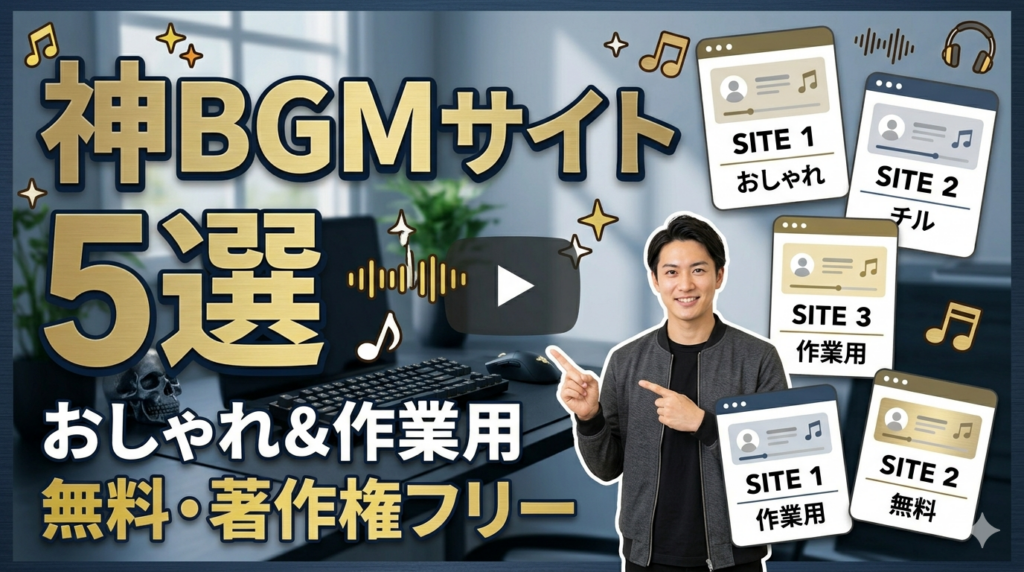
本記事では、動画編集で使える
BGM・SEサイト5選紹介。
無料、そして商用利用可。
ぜひ参考にしていただければ幸いです。
同じ動画でも、BGMやSEが違うだけで
”感動”や”印象”が全く変わります。
同じ動画でも、BGMが違うだけで
”感動”や”印象”が全く変わります。
✅自分で自力で探すのは大変
✅著作権があるかないか分かりにくい
そんな悩み抱えている人は必見!!
私が実際によく使う
「無料で使いやすく、商用利用OK」な
サイトを厳選して紹介します。
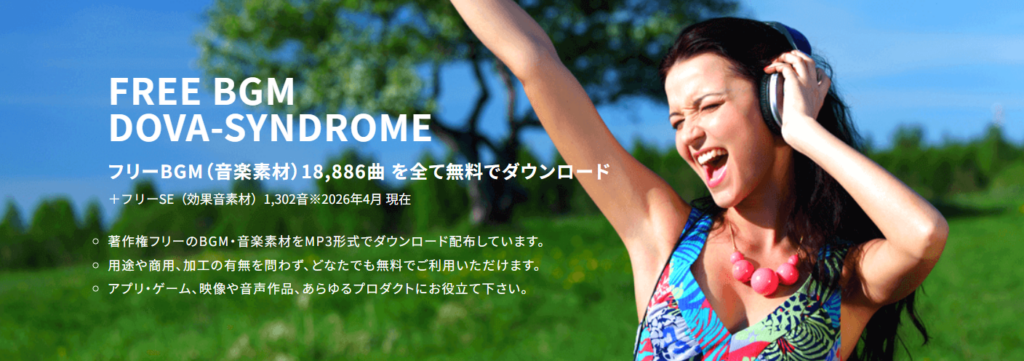
1.DOVAーSYNDROME(フリーBGM)
ひなたも愛用しているサイト。
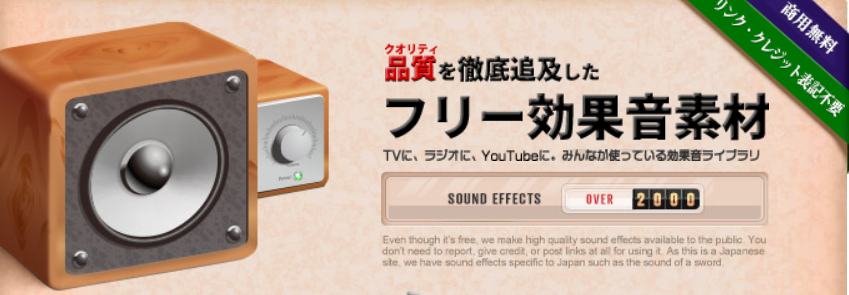
2.効果音ラボ
効果音に特化したサイト。
SEだけ探したい人、欲しい効果音の
音が決まっている人は探しやすい。
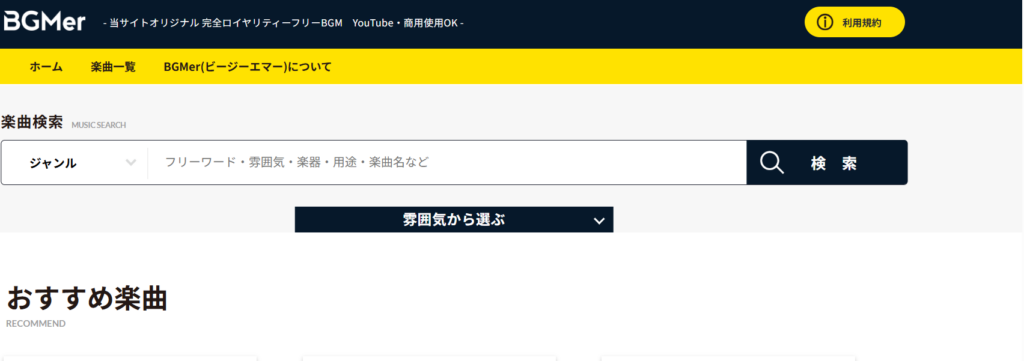
3.BGMer
BGMに特化したサイト。
YouTube編集や商用利用可。
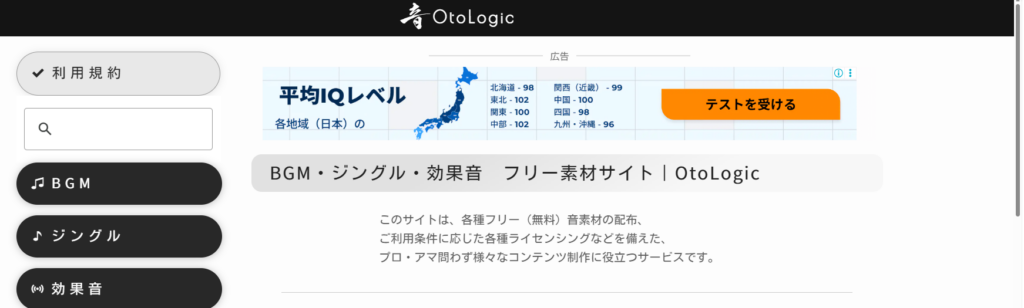
4.OtoLogic
5.甘茶の音楽工房
癒し系やピアノ、ほのぼの系のBGM多め。
サイト選びするときは
♦テーマを決めて探す
「家族」「日常」「笑顔」など
動画の内容に合わせて検索
♦再生時間をチェック
1分動画なら60~90秒前後のBGMを
選ぶと編集しやすい
♦音量に注意
感動系BGMは音量が高いケースがある。
Premiere Proで下げるのコツ
1. 「オーディオゲイン」で標準化する
まずはクリップを右クリックして**「オーディオゲイン」**を選択。
- **「最大ピークをノーマライズ」**を -3dB 〜 -6dB くらいに設定して、全体の音量の底上げ(または引き下げ)を最初に行うと、その後の調整が楽になります。
2. 「エッセンシャルサウンド」の自動ダッキング
これが一番の時短テクニックです。
- BGMクリップを選択し、エッセンシャルサウンドパネルで「ミュージック」に設定。
- **「ダッキング」**にチェックを入れ、対照(セリフなど)を選択。
- **「キーフレームを生成」**を押すと、人の声がある場所だけ自動でBGMを下げてくれます。
3. 感動を最大化する「-18dB 〜 -24dB」の法則
ナレーションの裏で流す場合、BGMのピークはだいたい -18dB から -24dB あたりを彷徨うくらいが、視聴者がストレスなく声を聴き取れる目安と言われています。
- サビ前: 少し控えめ(-24dB)
- サビ(セリフなし): ガツンと上げる(-6dB 〜 -10dB)
- サビ(セリフあり): グッと下げる(-20dB以下)
💡 ワンポイント・アドバイス 感動系は「中高音域」がキラキラしていて声とぶつかりやすいので、EQ(イコライザー)で 2kHz〜4kHz あたりを少しだけ削ってあげると、音量をそこまで下げなくても言葉がスッと入ってくるようになりますよ!
最後までお読みいただき、ありがとうございました。

コメント