
想像してください!!

「オシャレなカフェだな」と思って入った瞬間
耳を突き刺すような爆音の
BGMが流れていたら…
あなたならどうですか?
せっかくのコーヒーの香りも
集中して進めたかった作業も
その音量ひとつで台無しに。

実はこれ
動画編集の世界でも全く同じことが言えるんです。
どんなに映像のデザインが良く
テロップの入れ方が完璧だったとしても
BGMが大きすぎて声が聞こえなかったり
効果音(SE)が耳障りだったりするだけで
視聴者は一瞬で「不快感」を抱き
離脱してしまいます。
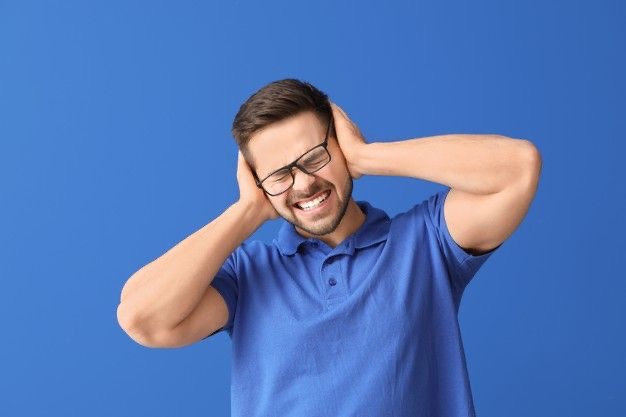
動画における音量は、カフェの居心地と同じ。
視聴者がストレスなく最後まで楽しめる
「黄金のバランス」が存在します。
今回は、特に初心者が見落としがちな
「Premiere Proでの適切な音量設定」
の基準について
具体的かつ論理的に解説していきます。

なぜ「感覚」ではなく「数値」で見る必要があるのか?
カフェの店員さんが「ちょうどいい音量」だと
思っていても客席では「爆音」に
感じることがあるように音の感じ方は人それぞれ。
さらに、編集している自分自身の耳の慣れや
イヤホンの性能によっても聞こえ方は
変わってしまいます。
そこで重要になるのが
「デシベル(dB)」という客観的な指標です。
動画編集において
デシベルは単なる音の大きさではなく
「その動画がプロの品質かどうか」を
決める絶対的なルールだと思ってください。
0dBが「最大」という不思議なルール
まず覚えておきたいのが、デジタル編集の世界では 「0dB(ゼロ・デシベル)」が許容される最大の音量 だということです。
日常生活では数値が上がるほど音が
大きくなるイメージですが
Premiere Proなどのソフトでは「0dB」を
超えた瞬間に音が割れます。

それが不快なノイズに変わります。
そのため、全ての音をマイナスの世界で
コントロールしていく必要があります。
音量の黄金比
デシベルの意味がわかったところで
次は「具体的にどの数字に設定すればいいのか」
という黄金比をお伝えします。
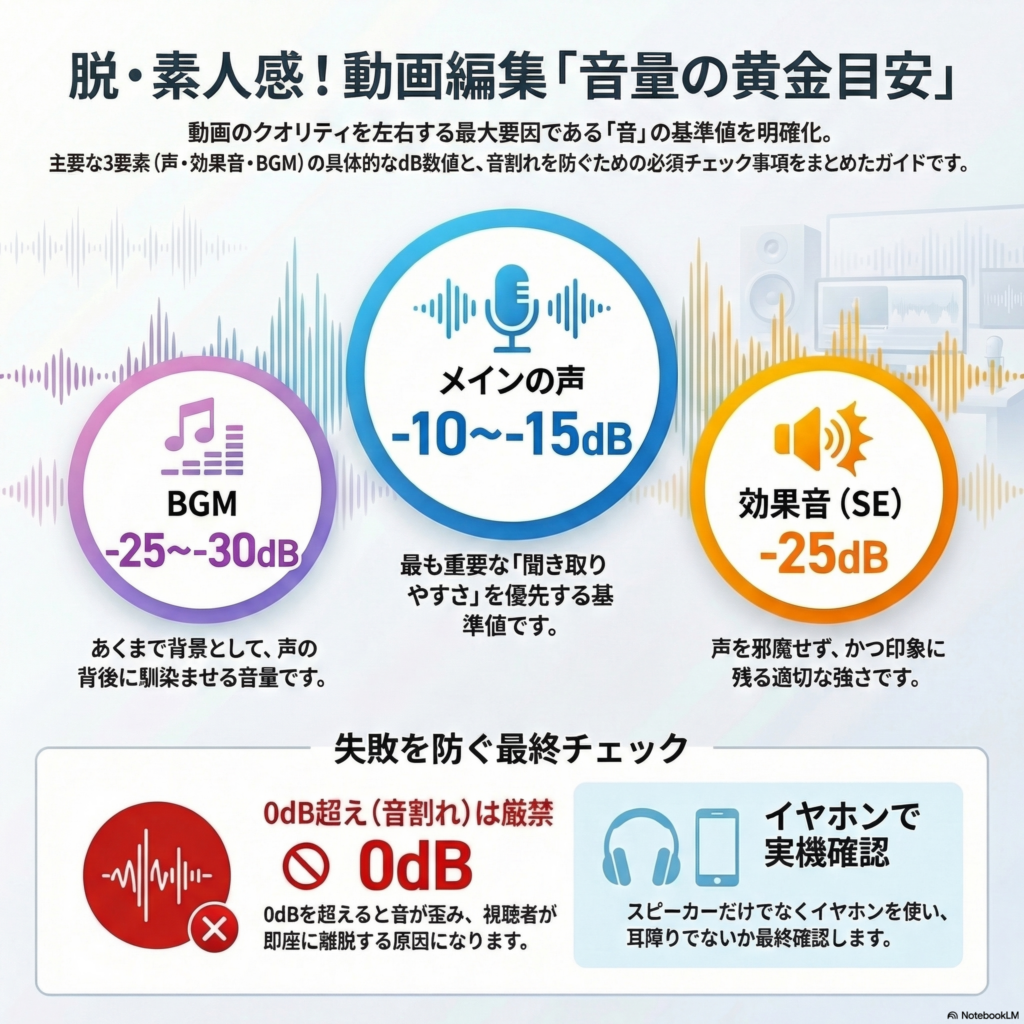
視聴者が「聞きやすい」と
感じる音量バランスの目安は、以下の通りです。
人の声(メイン):-6dB 〜 -10dB
動画の主役である「声」は、この範囲に収めるのが鉄則です。
カフェで言えば
「目の前の相手とストレスなく会話ができる音量」
これより小さいと聞き取りづらく
これより大きい(0dBに近い)と耳が疲れてしまいます。
まずはここを基準に全体の音量を組み立てましょう。
BGM(背景音楽):-15dB 〜 -30dB
BGMは、あくまで空間を演出するためのエッセンス。
カフェで流れる「心地よいバックグラウンドミュージック」
のイメージです。
トーク系の動画であれば、-20dB前後を目安に調整すると
声の邪魔をせずに動画の雰囲気を格上げしてくれます。
SE(効果音):-25dB 前後
テロップが出るときや、場面転換の「ポンッ」という音。
これらは意外と耳に刺さりやすいため
少し控えめの -25dB 前後 がおすすめ。
無意識に鳴っているけれど
しっかり演出として機能している
という絶妙な音量を目指しましょう。
プロっぽく仕上げるためのワンポイント
これらの数値はあくまで「目安」です。
例えば、男性の太い声なら少し下げ気味に
高い効果音ならさらに絞るなど
最終的には自分の耳でも確認します。
「自分の感覚」を「デシベルという数値」で
裏付けしていく。
このプロセスこそが
視聴者を離脱させないプロの編集への第一歩に。
【まとめ】視聴者が離脱しない「黄金の音量バランス」
オシャレなカフェでもBGMが爆音だと不快なように、動画も**「音のバランス」**が命。
視聴者にストレスを与えないための設定手順を3ステップで解説します。
STEP1:デシベル(dB)の目標数値を叩き込む
「感覚」ではなく「数値」で管理しましょう。
0dBが音割れの限界点です。
- メイン(声): -6dB 〜 -10dB(会話が心地よく聞こえる)
- BGM: -15dB〜 -30dB(邪魔しない背景音)
- SE(効果音): -25dB 前後(さりげない演出)
STEP2:音のバラつきを抑える「ダイナミック」
声の「大きすぎる・小さすぎる」の差をなくし
聞き取りやすくします。
- エフェクト「ダイナミック」を適用し、編集画面をダブルクリック。
- プリセットから「デフォルトのソフト圧縮」を選択。
- 「コンプレッサー」で音量差を埋め、「リミッター」にチェックして数値を -1dB に設定(音割れ防止)。
- 全体の音量を上げたい場合は、画面内の「補正」の数値を上げればOK
STEP3:微調整は「ショートカット」で効率化
トラック全体のつまみ(フェーダー)は微調整に向きません。
クリップ単位で素早く調整しましょう。
- ショートカット:
Ctrl + G(オーディオゲイン) - 大きくしたい: 「3」などプラスの数値を入力
- 小さくしたい: 「-3」などマイナスの数値を入力
最初は「デシベル」や「コンプレッサー」と
いった言葉に戸惑うかもしれません。
これらは一度で完璧に覚えられなくても大丈夫。
何度もこのブログや動画を見返して
**反復して手を動かすこと(復習)**が
スキルを自分のものにする一番の近道です。
音の編集をマスターすれば、視聴者に与える印象は劇的に変わります。
「なんとなく見やすい」から「最後まで心地よく見られる」動画へ。
視聴者の耳に寄り添う最高のバランスを見つけて
よりクオリティの高い動画を作り上げていきましょう!
動画の音量設定について解説動画を作成しました!
実際の音のバランスも確認いただけますので
ぜひ参考にしてみてください。
動画内でBGMのリミッターを -30dB と解説しましたが
実際に書き出してみたら少し音が小さすぎました!
ごめんなさい🙏
正しくは -20dB 前後に設定すると
声とのバランスがちょうど良くなります。
ぜひ調整してみてくださいね!
まだまだ試行錯誤中ではありますが
少しでもお役に立てれば嬉しいです!

コメント