
はじめに
Premiere Pro 2026から登場した
「オブジェクトマスク」。
基礎編では
人物や物を自動で認識してマスクを
作る基本操作を紹介。

でも、実際に使ってみると……
「マスクの色って何が違うの?」
「なめらかとシャープ、どっちを使えばいいの?」
「設定を変えると、何が変わるの?」

と、気になる部分が出てきませんか?
ただ操作方法を覚えるだけではなく、
「この設定は何のためにあるのか?」
まで理解して、オブジェクトマスクを
使いこなしていきましょう!
01|そもそもオブジェクトマスクとは?
オブジェクトマスクは
映像の中にある人物や物などをAIが認識し
対象に合わせてマスクを作成できる機能。
これまでのように
人物の輪郭を自分で細かくなぞる作業を
減らせるのが大きなメリット。
例えば
- 人物の顔にモザイクをかける
- 特定の人物だけにエフェクトをかける
- 商品だけを目立たせる
- 背景と人物を分けて加工する
など、さまざまな編集に使えます。
ただし
AIが作ったマスクがいつでも完璧とは限りません。
そこで重要になるのが
今回紹介するマスクの調整機能👇
02|オブジェクトマスクの「色」は何のため?
オブジェクトマスクを作ると、マスクに色が表示されます。
「この色を変えたら、人物の色も変わるの?」
と思うかもしれませんが、マスクの色を変更しただけでは
映像そのものの色は変わりません。
このカラーは
あくまでマスクを識別・確認するための表示色。
実際に人物の色を変えたり、明るさを調整したりする場合は
Lumetriカラーなどのカラー調整と組み合わせて使用します。
つまり…
マスクの色を変更
→ マスクの表示色が変わるだけ
マスク+Lumetriカラー
→ マスクした対象の色・明るさなどを調整できる
実際にオブジェクトマスクを
使ってみるとこんな感じです↓
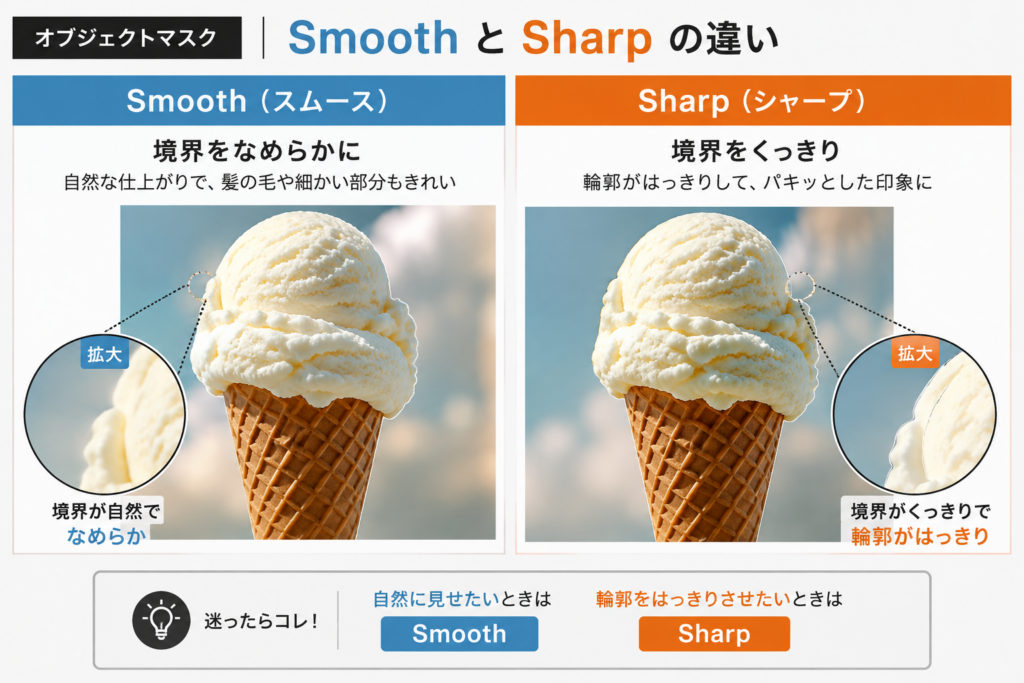
03|「なめらか」と「シャープ」は何が違う?
ここからが今回のメインです。
オブジェクトマスクには
マスクの品質を調整するための
「なめらか(Smooth)」と
「シャープ(Sharp)」があります。
名前だけ見ると
「なんとなく境界がぼやけるのがなめらか?」
「シャープは輪郭がくっきりする?」
と思いますよね。
実際に同じ映像を使って比較してみましょう。
04|なめらか(Smooth)を試してみる
まずは「なめらか」を使ってみます。
なめらかにするとどうなる?
05|シャープ(Sharp)を試してみる
次に「シャープ」を試します。
06|なめらかとシャープを並べて比較!
07|実際にモザイク加工で試してみる
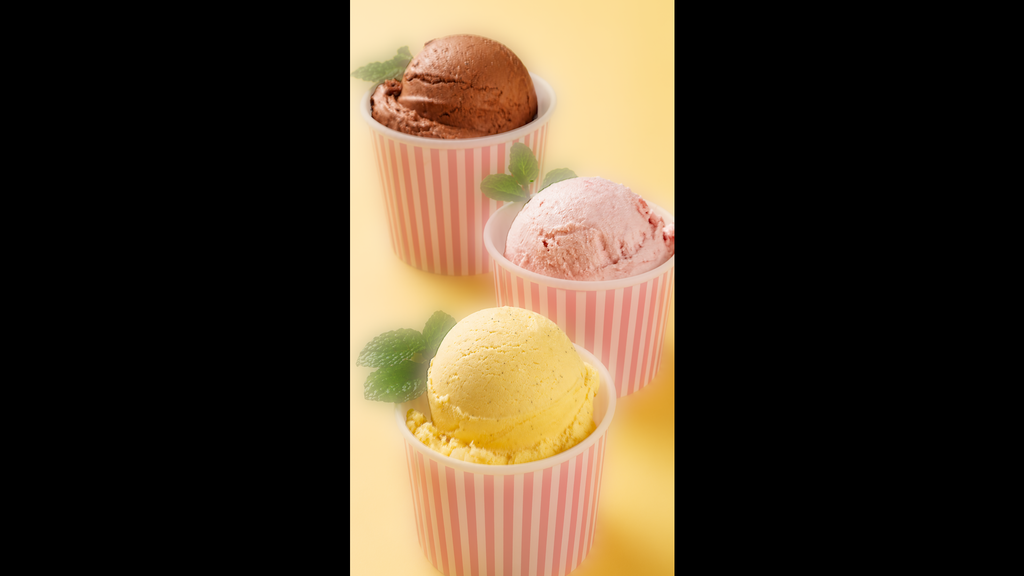
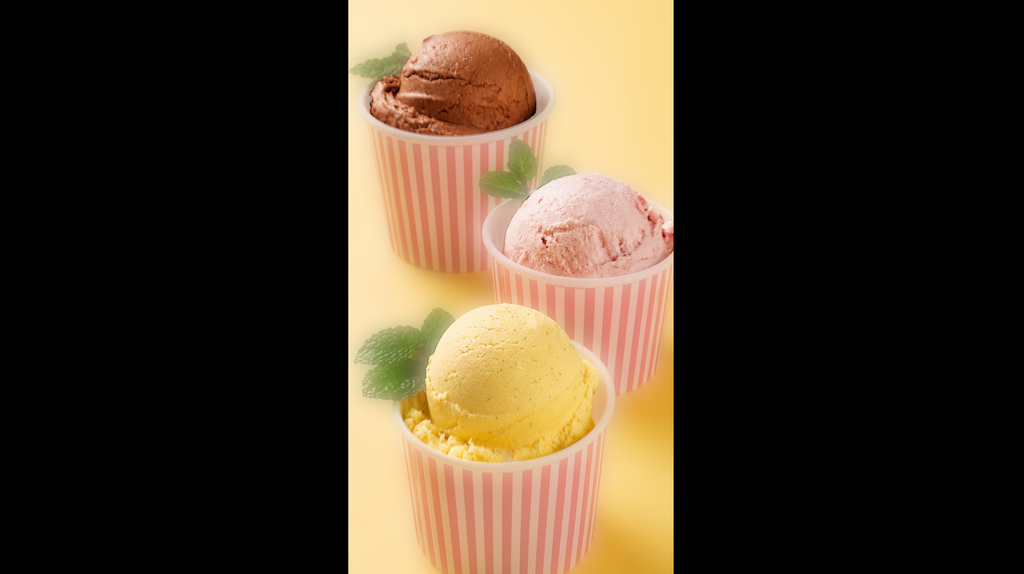
ここまで理解したら、実際の編集で使ってみます。
今回はアイス以外にモザイクをかけて
なめらかの場合【スムース】
シャープの場合
08|結局どっちを使えばいい?
ここは「設定の暗記」ではなく
素材を見て判断することが大切です。
例えば
細かい部分まで自然になじませたい
→ なめらかを試してみる
輪郭をはっきりさせたい
→ シャープを試してみる
ただし、素材によって最適な設定は変わる。
「人物だから必ずなめらか」
「物だから必ずシャープ」
と決めつけるのではなく
実際の映像を見ながら切り替えて確認するのがおすすめ。
09|オブジェクトマスクで大切なのは「設定の意味」を知ること
オブジェクトマスクは
AIが自動で対象を認識してくれる便利な機能。
でも
「AIに任せて終わり」
ではありません。
マスクの状態を確認して、
● 色の意味
● なめらか・シャープの違い
● マスクの境界
● 対象の認識精度
などを確認しながら
必要に応じて調整することで
より自然な編集につながります。
まとめ
今回は、オブジェクトマスクの応用編として
「マスクの色の意味」
そして
「なめらかとシャープの違い」
について解説しました。
オブジェクトマスクは
ただ「対象を選択できる機能」として使うだけではなく
素材に合わせて設定を選ぶこと
が大切です。
基礎編でオブジェクトマスクの作り方を覚えたら
次は実際の素材で設定を変えながら
違いを体感してみてください。
「この素材ならどっちが自然?」
と考えながら使うことで
オブジェクトマスクをさらに使いこなせるようになります✨
コメント