
Premiereで編集していて、
「この素材、どこまで使ったっけ?」
「同じような素材が多くて、カットを間違えそう…」

そんな経験ありませんか?
私は素材ごとにラベルカラーを付けて
カットミスを防ぐために使っています。
Premiere カラーラベルの使い方
① クリップを選択
↓
② 右クリック
↓
③「ラベル」を選択
↓
④ 好きな色を選ぶ
これだけでクリップの色を変更できる!
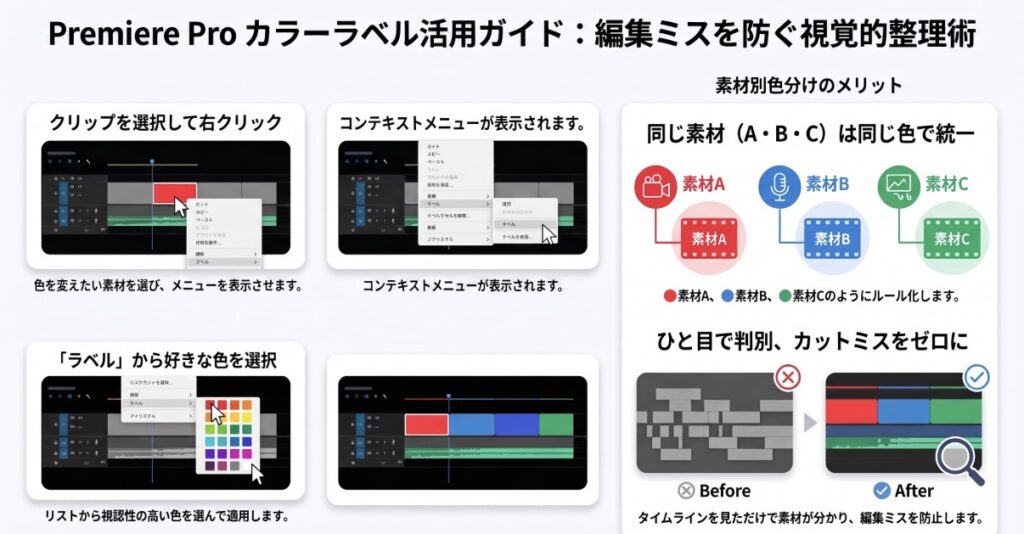
① 素材ごとに色を決める
例えば、
🔴 カメラA
🔵 カメラB
🟢 スマホ撮影
🟡 画像素材
というように、素材の種類ごとに色を決めます。
タイムラインを見たときに
「この色=この素材」と分かる状態に
しておくのがポイント。
② カットするときにも便利
同じ素材が続いていると、
どこをカットしたのか
分かりにくくなることがあります。
でも、素材ごとに色を統一しておけば
「ここはカメラA」
「ここからカメラB」
と視覚的に判断できます。
特に複数の素材を組み合わせる編集では、
カットミスの防止にもつながります。
③ 私は「素材管理」として使っています
カラーラベルは、
ただタイムラインをカラフルにするためではありません。
素材を見分けるための目印として使うことで、
編集中の確認がラクになります。
自分が使う素材に合わせて
「この色はこの素材」とルールを決めてみてください✨
④ さらに効率化するなら…
カラーラベルは
ショートカットキーに設定することもできます。
私は、
🔴 赤 → F1
🔵 青 → F2
🟢 緑 → F3
に設定しています。
マウスで毎回カラーを変更するより、
キーを押すだけなのでかなりラクです🙌
素材ごとの色分け+ショートカットで
カットミスを減らしながら
編集効率もアップ!!
💡 ショートカットで
さらに効率化する方法は
この記事で解説しています!

コメント