
はじめに
Premiereで動画編集を始めたばかりの頃、
「どこでカットしたらいいの?」
「ここって切っていいのかな?」
「カットしたら、なんだか不自然になってしまう…」
そんなふうに
カットするタイミングが分からないと
悩む方も多いのではないでしょうか?
実はカット編集は
ただ不要な部分を削除すればいいわけではありません。
「どこを残して、どこを切るか」が
動画の見やすさやテンポを大きく左右します。
今回は、動画編集を始めたばかりの方に向けて
- カット編集の基本
- どこでカットするのか
- カットする・しないの判断基準
- 自然につなげるためのポイント
を初心者でも分かりやすいように
解説していきます。
「カットのタイミングが分からない…」を
この機会に一緒に解決していきましょう!
そもそもカット編集とは?
カット編集とは
動画素材の中から不要な部分を切り取り
必要な部分をつなげる作業です。
例えば👇
- 言い間違い
- 長い沈黙
- 「えー」「あのー」などの不要な部分
- 話し始める前後の長い余白
などをカットすることで
動画をスッキリ見せることができます。
ただし、ここで大切なのは
「短くすればいい」というわけではない
ということ。
カットしすぎると
話している人の動きが不自然になったり
視聴者が「なんだか急に感じる」と
感じることがあります。
だからこそ
「どこを切るか」だけではなく
「どこを残すか」も重要です。

カットするタイミングを解読!
ここからが今回のメインです。
カットする場所に迷ったら
まずは
「人の動き・表情・間」
に注目してみましょう。
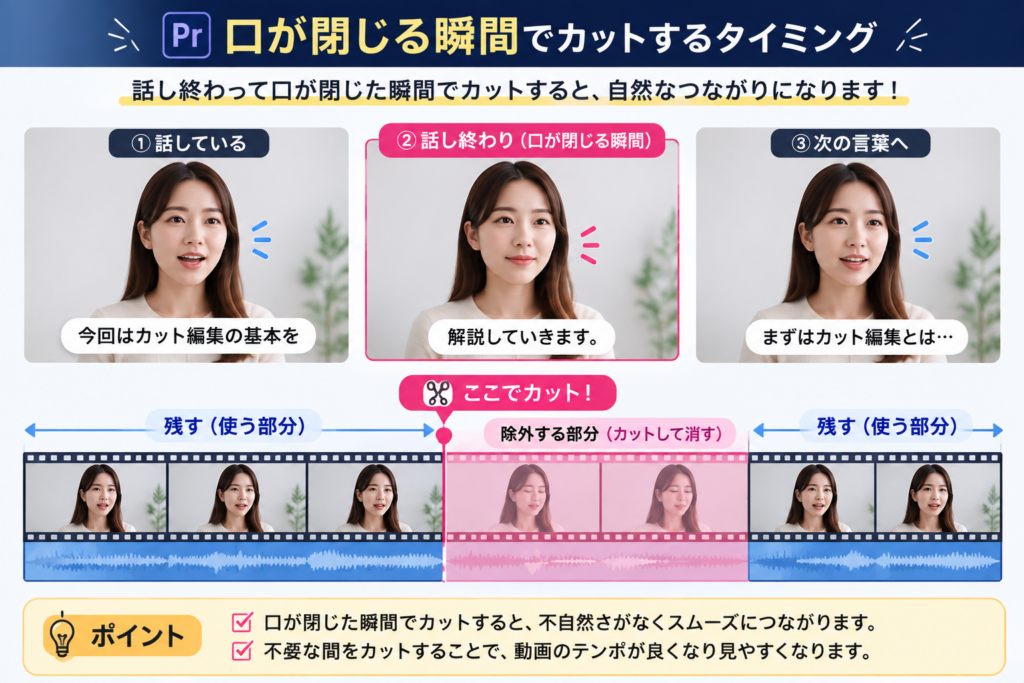
① 話し終わって口が閉じる瞬間
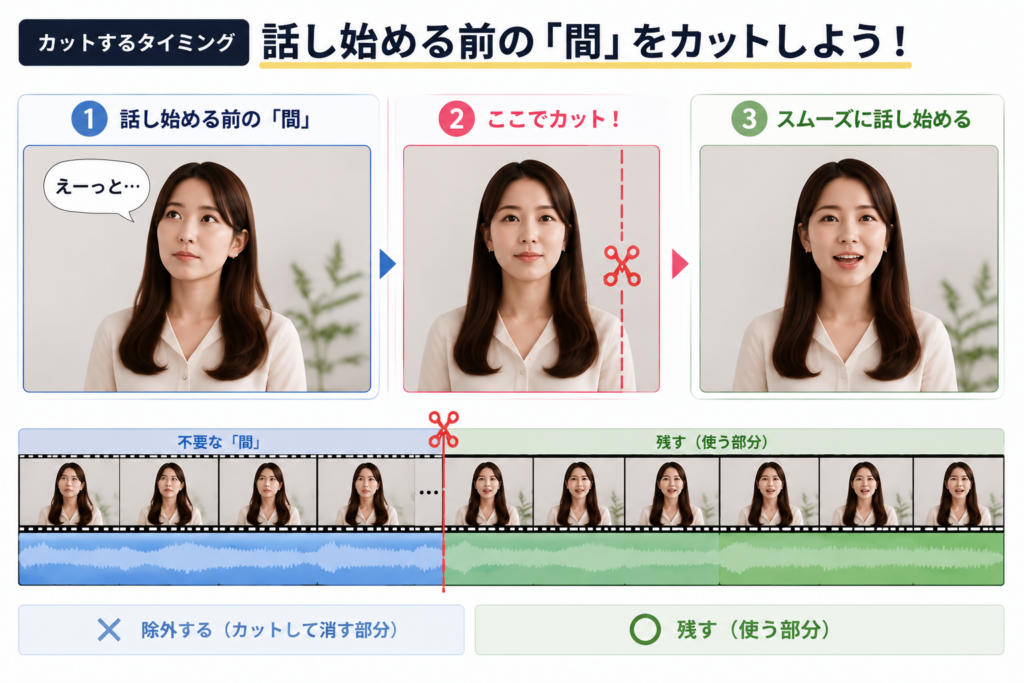
② 話し始める直前の「間」
③ 目をつむる瞬間
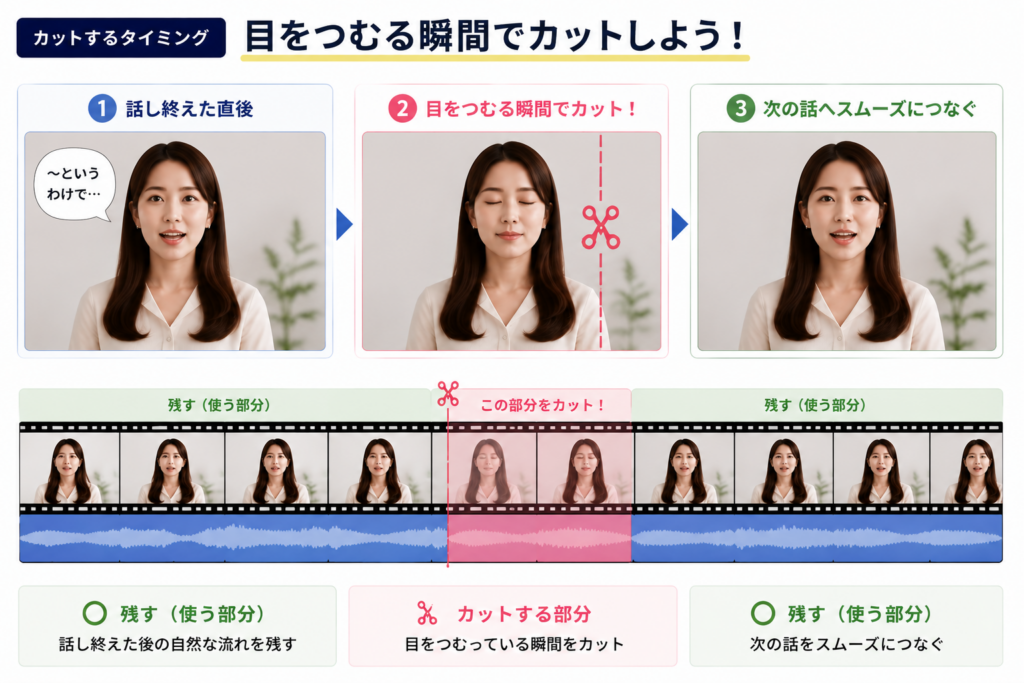
④ あくび・くしゃみなどの不要な動き

⑤ 言い間違い・言い直し
会話動画や解説動画では
言い間違いや言い直しが入ることがあります。
例えば
「Premiereの〇〇を……」
「Premiereの△△を使います」
というように言い直している場合。
基本的には、言い間違えた部分を除外して
正しく言い直した部分を残すことでスッキリします。
ただし、言い間違いが短く
残したほうが自然な場合もあります。
「間違っているから必ずカット」ではなく
前後をつなげたときに自然か?
を確認することが大切です。
⑥ 長い「間」・沈黙
会話と会話の間に
長い沈黙が入ることがあります。
この沈黙が長すぎると、
「次の話はまだかな?」
と視聴者が感じてしまうことがあります。
そのため、不要に長い沈黙はカットして
次の言葉につなげます。

話し終わる → 長い沈黙 → ✂️カット → 次の話
というイメージです。
ただし、感情を伝えるための
「間」まで削除しないように注意しましょう。
音楽に合わせてカットする場合
BGMを使った動画では
音楽の変化をカットの目印にする方法もあります。
例えば、
- 曲が切り替わる
- 音が大きくなる
- リズムが変わる
- サビに入る
- ビートが強くなる
など。
映像を音楽の変化に合わせて切り替えることで
テンポの良い動画に仕上げることができます。
「映像だけを見る」のではなく、「音も一緒に見る」
ことを意識してみましょう。
Premiereでカットする基本操作
実際にカットするときは、基本的に
① カットしたい場所に再生ヘッドを移動
↓
② クリップを分割
↓
③ 不要な部分を削除
↓
④ 空いた部分を詰める
という流れです。
レーザーツール
クリップを任意の場所で分割するときに使用します。
選択ツール
分割したクリップを選択したり、移動したりするときに使用します。
リップル削除
不要な部分を削除したあと、空いた部分を自動的に詰めることができます。
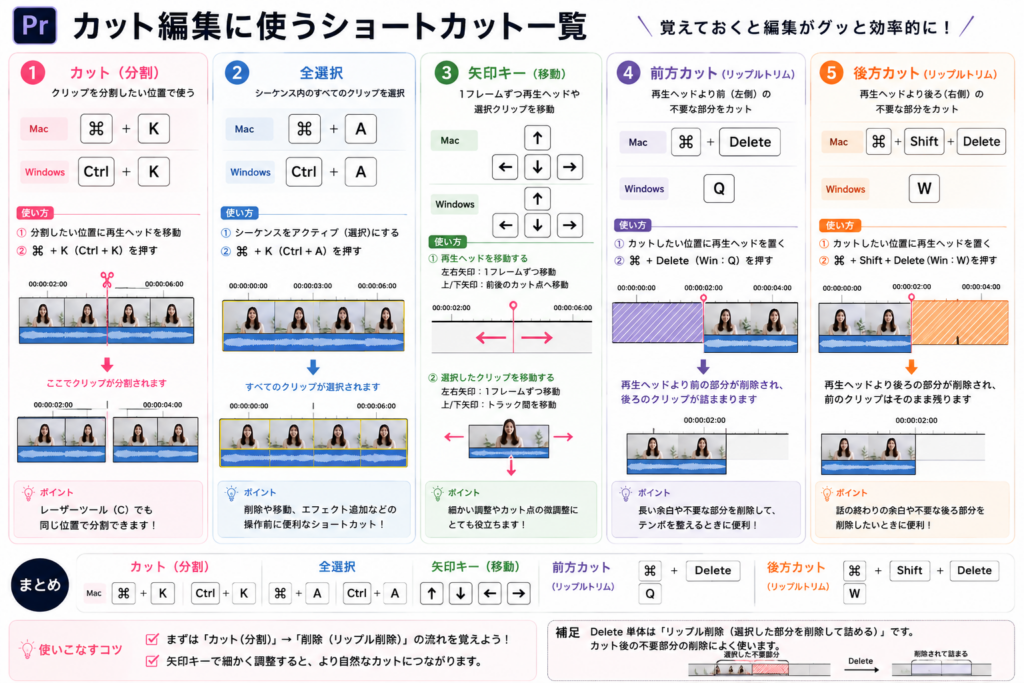
※ショートカットを使った効率的なカット方法は、応用編で詳しく解説します。
カットするときの注意点

カットしすぎない
「テンポを良くしたい」と思って
間を全部なくしてしまうと
話し方が不自然になることがあります。
必要な「間」は残す。
これも編集では大切です。
音がブツ切れにならないようにする
音声の途中で急にカットすると、
「ブツッ」
と音が切れたように聞こえることがあります。
カットした前後を必ず再生して
音が自然につながっているか確認しましょう。
映像と音声をバラバラにしない
映像だけ、音声だけを誤って削除してしまうと
映像と音声がズレてしまうことがあります。
カットするときは
映像と音声が連動しているかも確認しましょう。
カット後の最終チェック
カットが終わったら
必ず一度最初から通して確認します。
おすすめは
① 映像を見ながら確認
↓
② 音声だけを意識して確認
↓
③ カットした部分に違和感がないか確認
です。

特に
「急に話が飛んでいないか?」
「音が不自然に切れていないか?」
「必要な『間』まで削っていないか?」
をチェックしましょう。
カット編集で大切なこと
「何秒で切る」というルールではありません。
まずは、
人の動き・表情・音・間
を目印にして、
「ここは残す」
「ここはカットする」
「ここは除外する」
と判断できるようになることが大切です。
最初は難しく感じても、素材を見ながら
「この瞬間なら自然につながるかな?」
と考える練習を繰り返していきましょう。
そして、カット操作に慣れてきたら
次はショートカットを使って編集スピードを上げる方法にも
挑戦してみてください。

コメント